

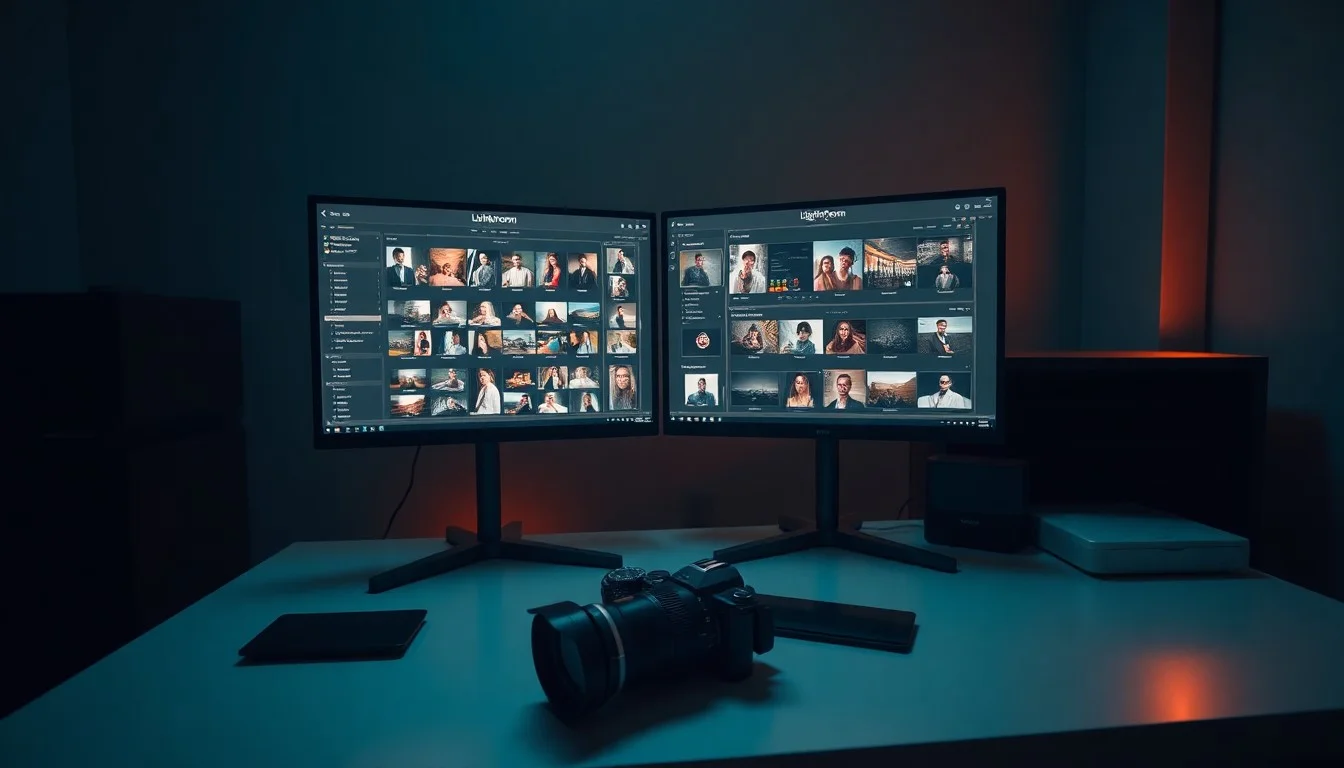
Bienvenidos al Cuarto Oscuro Digital
Adobe Lightroom Classic no es solo un programa de edición; es un ecosistema completo de gestión fotográfica. El mayor error de los principiantes es saltar directamente a mover deslizadores de color sin entender cómo Lightroom organiza los archivos. Si no dominas el catálogo desde el día uno, terminarás con fotos perdidas, discos duros saturados y un flujo de trabajo caótico.
En este módulo, estableceremos las bases de un flujo de trabajo (Workflow) profesional que te permitirá gestionar decenas de miles de fotografías sin estrés.
El Concepto del Catálogo (No destructivo)
Es vital entender esto: Lightroom no guarda tus fotos dentro del programa.
Lightroom funciona mediante un Catálogo (un archivo con extensión .lrcat). Este catálogo es simplemente una base de datos, una libreta de apuntes. Cuando importas una foto, Lightroom anota dónde está guardada en tu disco duro y crea una vista previa. Cuando editas, Lightroom no altera el archivo RAW original; solo anota en su libreta: «A esta foto, súbele el brillo un 20%».
Por eso la edición es no destructiva. Tu archivo original siempre permanece intacto.
Módulo Biblioteca (Library)
Es el centro de mando. Aquí importas, organizas, clasificas con estrellas, añades palabras clave y filtras tus fotografías. Es donde pasas el 30% de tu tiempo.
Módulo Revelar (Develop)
El cuarto oscuro. Aquí es donde ocurre la magia de la edición: exposición, color, recortes y correcciones locales. Es donde pasas el 70% de tu tiempo.
Flujo de Trabajo: Importación Profesional
Sigue estos pasos exactos cada vez que regreses de una sesión de fotos para mantener un archivo impecable.
Conecta tu tarjeta y abre el diálogo de Importación
En el módulo Biblioteca, haz clic en «Importar» (abajo a la izquierda). Selecciona tu tarjeta SD como origen.
Elige el método: «Copiar»
En la parte superior central, selecciona «Copiar» (Copy). Esto le dice a Lightroom que tome las fotos de la tarjeta SD y las copie a tu disco duro principal o externo.
Destino y Estructura de Carpetas
En el panel derecho (Destino), elige dónde se guardarán. La estructura estándar de la industria es organizar por fecha: `Año > Mes > Día – Nombre de la Sesión` (Ej. `2023 > 10-Octubre > 2023-10-15 Boda Maria y Juan`).
Renombrado de Archivos (Opcional pero recomendado)
En el panel derecho, activa «Renombrar archivos». Cambia el nombre genérico de la cámara (`DSC_0012.CR2`) a algo descriptivo (`Boda_Maria_Juan_001.CR2`). Esto te salvará la vida si alguna vez pierdes el catálogo.
Clasificación Rápida (Culling)
Después de importar 500 fotos de un evento, necesitas separar las obras maestras de las fotos borrosas. Usa el sistema de atajos de teclado de Lightroom para hacerlo en minutos.
| Tecla | Acción | Uso en el Flujo de Trabajo |
|---|---|---|
| P | Pick (Bandera Blanca) | Marcar las fotos buenas que van a ser editadas. |
| X | Reject (Bandera Negra) | Marcar fotos borrosas, ojos cerrados o errores para borrarlas luego. |
| U | Unflag (Quitar Bandera) | Deshacer una selección. |
| 1 al 5 | Estrellas | Clasificar las fotos seleccionadas (Ej. 5 estrellas para el portafolio). |
Tip de Productividad: Activa el «Avance Automático» (Bloqueo de Mayúsculas / Caps Lock). Al presionar ‘P’ o ‘X’, Lightroom saltará automáticamente a la siguiente foto, permitiéndote clasificar cientos de imágenes a la velocidad de un videojuego.