

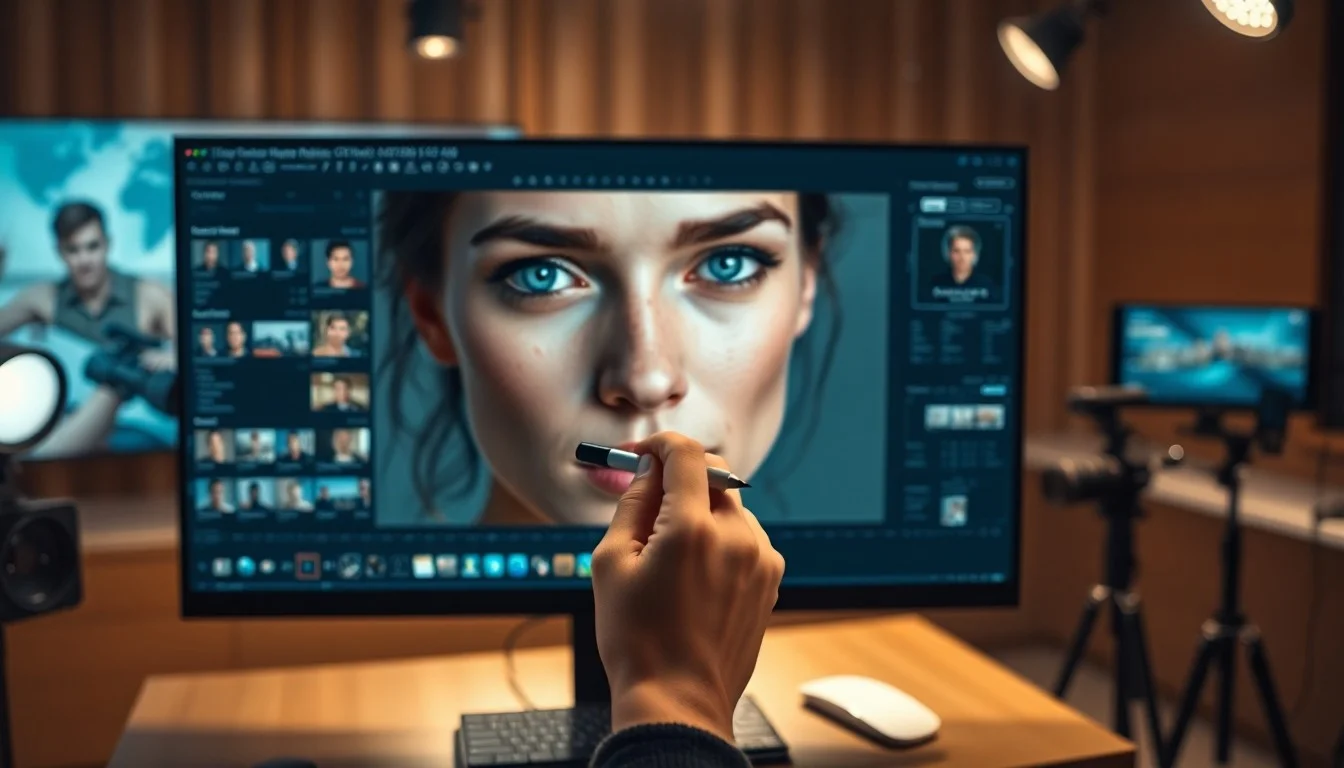
El Arte del Retoque: Mejorar sin Falsificar
El retoque de retratos es una de las habilidades más demandadas y, al mismo tiempo, más abusadas en la fotografía digital. El objetivo de un retoque profesional no es crear un maniquí de plástico sin poros, sino presentar a la persona en su mejor versión, eliminando distracciones temporales (como un grano o una ojera por falta de sueño) pero manteniendo sus características permanentes (como pecas o cicatrices que definen su identidad).
En este módulo, pasaremos de las herramientas básicas de limpieza a las técnicas avanzadas utilizadas en portadas de revistas.
Herramientas de Limpieza Básica
Antes de aplicar técnicas complejas, debemos limpiar el «lienzo». Crea siempre una nueva capa vacía (llámala «Limpieza») y asegúrate de que tus herramientas estén configuradas para muestrear «Todas las capas» (Sample All Layers).
(Spot Healing Brush)
Cómo funciona: Es automático. Haces clic sobre una imperfección (un grano, una pelusa en la ropa) y Photoshop analiza los píxeles circundantes para rellenar el área con textura y color coherentes.
Uso ideal: Manchas pequeñas y aisladas. Es rápido pero poco preciso en bordes duros.
Técnica Avanzada: Separación de Frecuencias
Esta es la técnica estándar de la industria para el retoque de piel (High-End Retouching). Resuelve el mayor problema del retoque: ¿Cómo suavizo las manchas de color en la piel sin destruir la textura de los poros?
La Separación de Frecuencias divide la imagen en dos capas distintas:
- Capa de Baja Frecuencia (Color/Tono): Contiene solo los colores, luces y sombras. Se ve borrosa.
- Capa de Alta Frecuencia (Textura): Contiene solo los detalles finos, poros y cabellos. Se ve gris.
Preparación
Duplica tu capa base dos veces. Nombra a la de abajo "Color" y a la de arriba "Textura". Oculta la capa Textura por un momento.
Crear la capa de Color
Selecciona la capa "Color". Ve a `Filtro > Desenfocar > Desenfoque Gaussiano`. Aumenta el radio hasta que los poros y las imperfecciones desaparezcan (usualmente entre 4px y 8px). Aplica.
Crear la capa de Textura
Haz visible y selecciona la capa "Textura". Ve a `Imagen > Aplicar Imagen`.
- Capa: elige "Color".
- Modo de fusión: Restar (Subtract).
- Escala: 2, Desplazamiento: 128.
La imagen se volverá gris. Cambia el modo de fusión de esta capa de Normal a Luz Lineal (Linear Light). ¡Tu foto vuelve a verse normal!
El Retoque
Ahora la magia: Selecciona la capa "Color" y usa la herramienta Lazo con un desvanecimiento alto. Selecciona áreas de la piel con manchas de color y aplica un desenfoque gaussiano. La piel se suavizará increíblemente, pero como la textura está a salvo en la capa superior, ¡los poros seguirán intactos y la piel no parecerá de plástico!
Dodge & Burn (Sobreexponer y Subexponer)
El último paso para un retrato tridimensional es el Dodge & Burn, una técnica heredada del cuarto oscuro tradicional. Consiste en aclarar (Dodge) y oscurecer (Burn) áreas específicas para esculpir el rostro con luz.
Cómo hacerlo de forma no destructiva:
- Crea una capa de ajuste de Curvas y súbela para aclarar. Invierte la máscara a negro. Nómbrala "Dodge".
- Crea otra capa de Curvas y bájala para oscurecer. Invierte la máscara a negro. Nómbrala "Burn".
- Con un pincel blanco muy suave y una opacidad bajísima (1-3%), pinta en la máscara "Dodge" sobre las zonas que naturalmente captan luz (pómulos, puente de la nariz, centro de la frente).
- Pinta en la máscara "Burn" sobre las sombras naturales (debajo de los pómulos, línea de la mandíbula, bordes de la nariz) para dar profundidad.
Resultado: Un rostro esculpido, con volumen tridimensional y un contraste impactante, sin haber alterado un solo píxel de la foto original.