

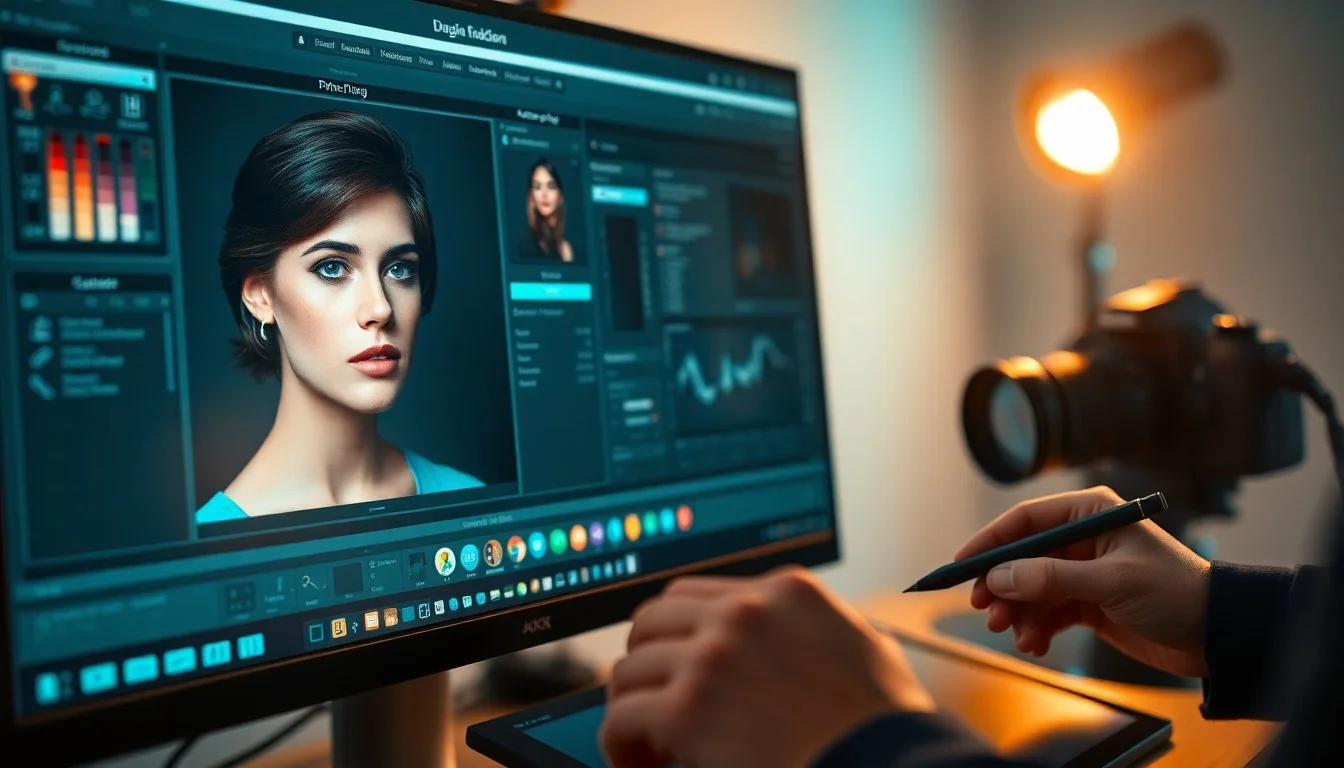
Edición de Precisión y Salida Final
Hasta ahora, hemos aplicado ajustes globales (cambios que afectan a toda la fotografía por igual). Sin embargo, la verdadera magia del revelado ocurre cuando dirigimos la atención del espectador modificando áreas específicas de la imagen. Esto se conoce como Correcciones Locales.
Una vez que la imagen está perfecta, el último paso crítico es la Exportación. Un archivo RAW editado no sirve de nada si no sabes cómo empaquetarlo correctamente para su destino final, ya sea una valla publicitaria o un post de Instagram.
Herramientas de Enmascaramiento (Masking)
Lightroom ha revolucionado las correcciones locales con su panel de Máscaras impulsado por Inteligencia Artificial. Una máscara te permite aislar una parte de la foto (ej. solo el cielo o solo el sujeto) y aplicarle ajustes exclusivos (ej. oscurecer el cielo sin oscurecer a la persona).
Eliminación de Manchas (Healing)
Antes de exportar, debes limpiar la imagen de distracciones. La herramienta de Eliminación de Manchas (icono de curita) es esencial para el control de calidad.
- Clonar (Clone): Copia píxeles exactos de un área a otra. Útil para bordes duros o patrones geométricos.
- Corregir (Heal): Copia la textura de un área, pero adapta el color y la luminosidad al área de destino. Es la mejor opción para limpiar granitos en la piel, polvo en el sensor o basura en el suelo.
Tip Pro: Usa la función «Visualizar tintas planas» (Visualize Spots) en la barra de herramientas inferior. Convierte la foto en un mapa de alto contraste en blanco y negro, revelando instantáneamente todas las motas de polvo del sensor que a simple vista no notarías.
Exportación: Preparando el Archivo Final
El archivo RAW original sigue intacto. Para compartir tu obra, debes exportarla creando un nuevo archivo (generalmente JPEG). Los ajustes de exportación dependen enteramente de dónde se verá la foto.
| Destino | Formato | Espacio de Color | Redimensionar (Borde Largo) | Resolución | Calidad |
|---|---|---|---|---|---|
| Instagram / Redes | JPEG | sRGB | 1080px (o 1350px vertical) | 72 ppi | 75 – 85% |
| Web / Portafolio | JPEG | sRGB | 2048px | 72 ppi | 80% |
| Impresión (Laboratorio) | JPEG / TIFF | Adobe RGB | No redimensionar (Original) | 300 ppi | 100% |
¿Por qué redimensionar para redes sociales?
Si subes un archivo de 24 megapíxeles (6000px de ancho) a Instagram, el algoritmo de la plataforma lo comprimirá brutalmente para ahorrar espacio en sus servidores, destruyendo la nitidez de tu foto. Al exportar a 1080px (el tamaño nativo de Instagram), tú controlas la compresión y la foto se verá infinitamente más nítida en los teléfonos.