

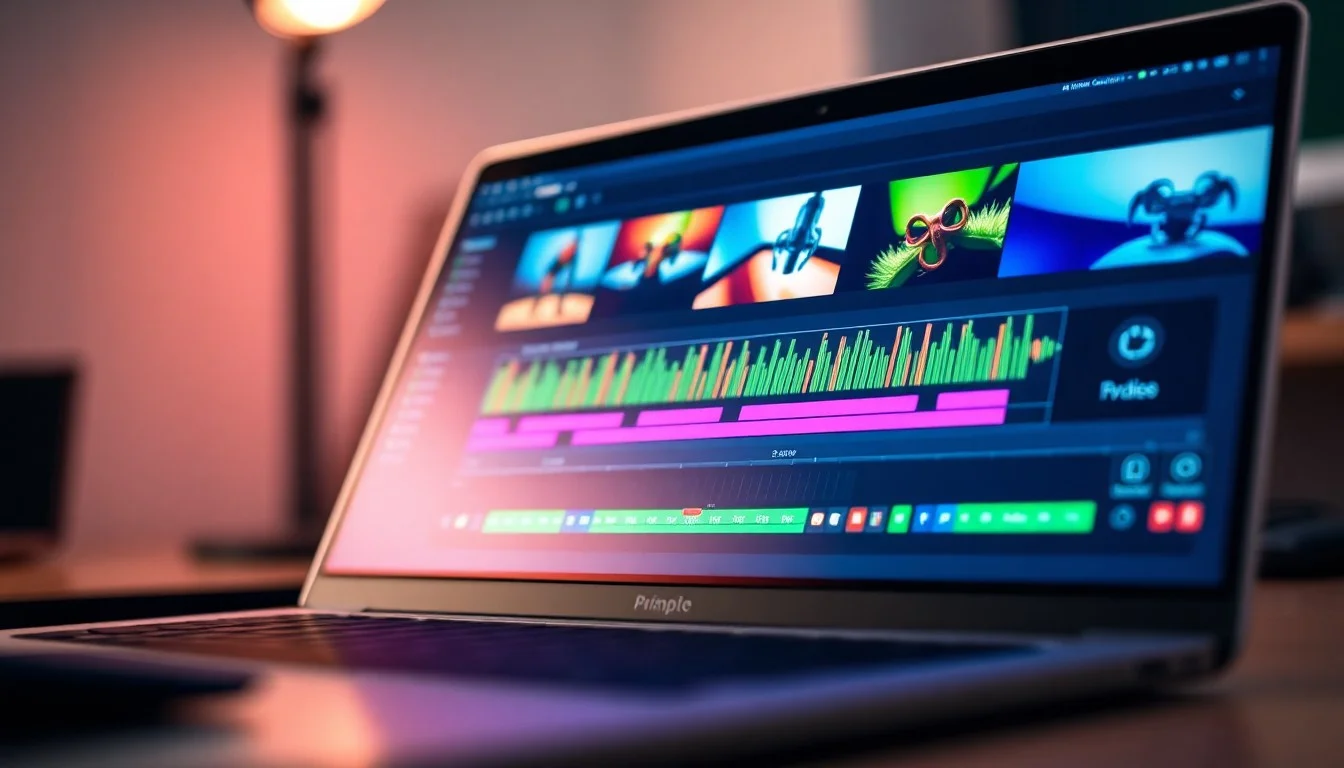
Edición de Video Simplificada
Canva ha evolucionado en un editor de video lineal muy capaz para redes sociales. No reemplaza a Premiere o Final Cut, but es perfecto para Reels, TikToks y anuncios rápidos.
La Línea de Tiempo
En la parte inferior del editor, verás tus páginas como clips de video. Puedes:
- Arrastrar los bordes de cada clip para recortar su duración.
- Reordenar clips arrastrándolos.
- Dividir un clip (clic derecho > Dividir página) para insertar algo en medio o eliminar un fragmento.
Audio y Música
Arrastra una pista de audio (de la biblioteca o subida) debajo de la línea de tiempo visual.
- Fundidos: Haz clic en la pista de audio > Efectos de audio > Fundido de entrada/salida para suavizar el inicio y fin.
- Sincronización (Beat Sync): (Pro) Sincroniza automáticamente los cortes de tus clips con el ritmo de la música.
Transiciones y Movimiento
Los cortes secos a veces son bruscos. Las transiciones ayudan a fluir.
01
Añadir Transición
Entre dos clips en la línea de tiempo, verás un icono pequeño (+ o símbolo de transición). Haz clic ahí.
02
Elegir Estilo
- Disolver: Clásico y suave.
- Deslizar: Dinámico, ideal para mostrar productos.
- Flujo: Suaviza el movimiento entre clips similares.
03
Animación de Texto
Selecciona tus textos y aplica animaciones de «Entrada» y «Salida». Asegúrate de que el texto no tape la acción principal del video.
Consejos para Video Marketing
- Los primeros 3 segundos: Son vitales. Pon el título gancho o la imagen más impactante al inicio.
- Subtítulos: Muchos ven videos sin sonido. Añade textos que resuman lo que se dice.
- Formato: Recuerda usar 9:16 para móviles (TikTok/Reels) y 16:9 para YouTube/Web.