

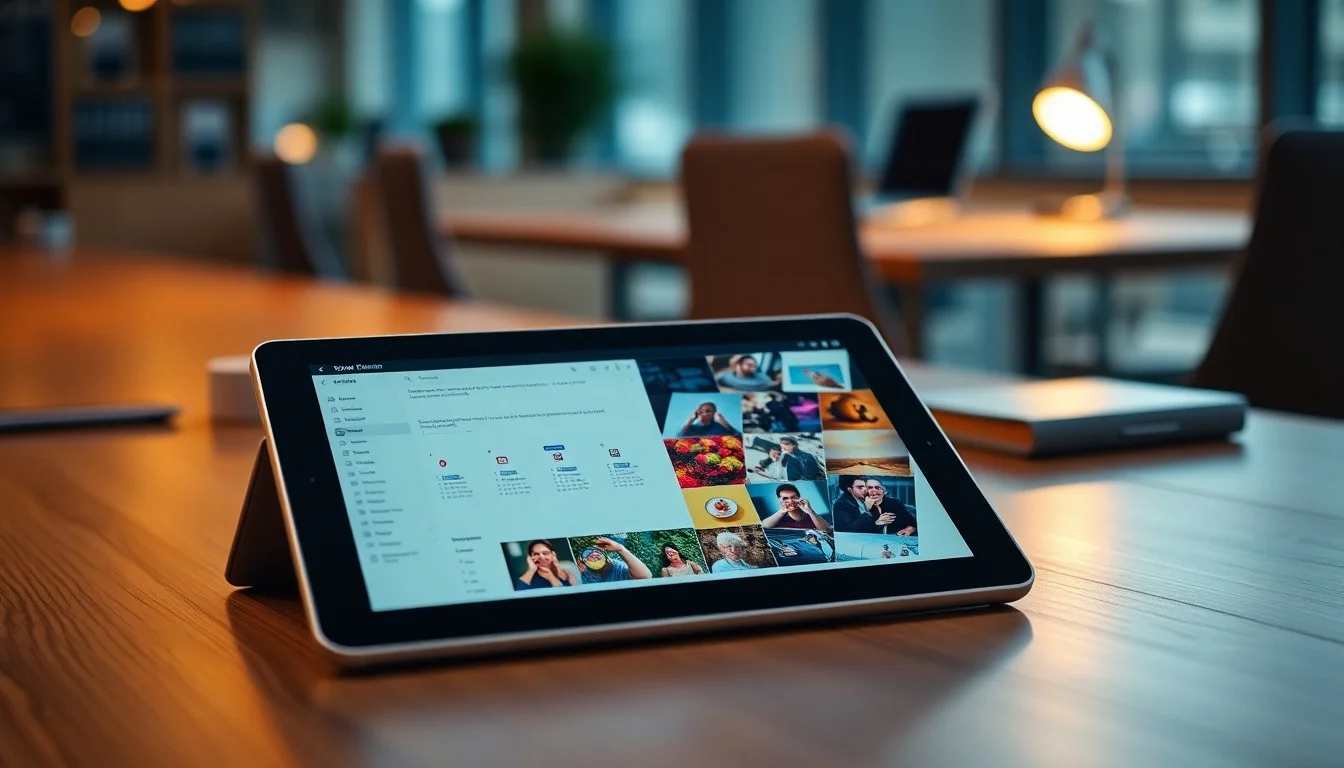
El Planificador de Contenido (Content Planner)
Crear el diseño es solo la mitad del trabajo; publicarlo en el momento correcto es la otra. Canva Pro integra un calendario editorial que te permite programar directamente, eliminando la necesidad de descargar y subir manualmente.
Vista de Calendario
Accede desde el menú lateral «Aplicaciones» > «Planificador de Contenido». Verás una vista mensual. Aquí puedes:
- Ver qué días tienes huecos.
- Arrastrar diseños no programados al calendario.
- Visualizar efemérides o días festivos internacionales que Canva marca automáticamente.
Programación Directa
Desde el editor de un diseño:
- Clic en Compartir.
- Selecciona Programar (o «Schedule»).
- Elige fecha y hora.
- Selecciona el canal (Instagram Business, página de Facebook, LinkedIn, Pinterest).
- Escribe el copy (texto del post) y hashtags ahí mismo.
Organización Visual del Feed
Antes de programar, muchos creadores quieren ver cómo quedará el «grid» o rejilla de Instagram.
Truco en Canva:
Crea un diseño de tamaño grande (ej. 3240 x 3240 px). Inserta una cuadrícula de 3×3 fotos desde Elementos. Arrastra tus diseños de posts recientes y futuros a esta cuadrícula. Esto te sirve como un «previsualizador» manual para asegurar que los colores y temas estén equilibrados antes de publicar.
Ventajas y Limitaciones
| Característica | Canva Planner | Herramientas Externas (Metricool, Later) |
|---|---|---|
| Conveniencia | Máxima (todo en uno) | Media (requiere exportar/importar) |
| Coste | Incluido en Pro | Suelen tener coste extra para funciones avanzadas |
| Analíticas | Básicas (vistas, clics) | Avanzadas (mejores horas, demografía) |
| Formatos | Limitado en Stories/Reels automáticos | Mejor soporte para formatos complejos |
Recomendación: Para emprendedores solopreneurs, el planificador de Canva es suficiente y ahorra mucho tiempo. Si gestionas cuentas de clientes grandes, quizás necesites una herramienta externa dedicada.