

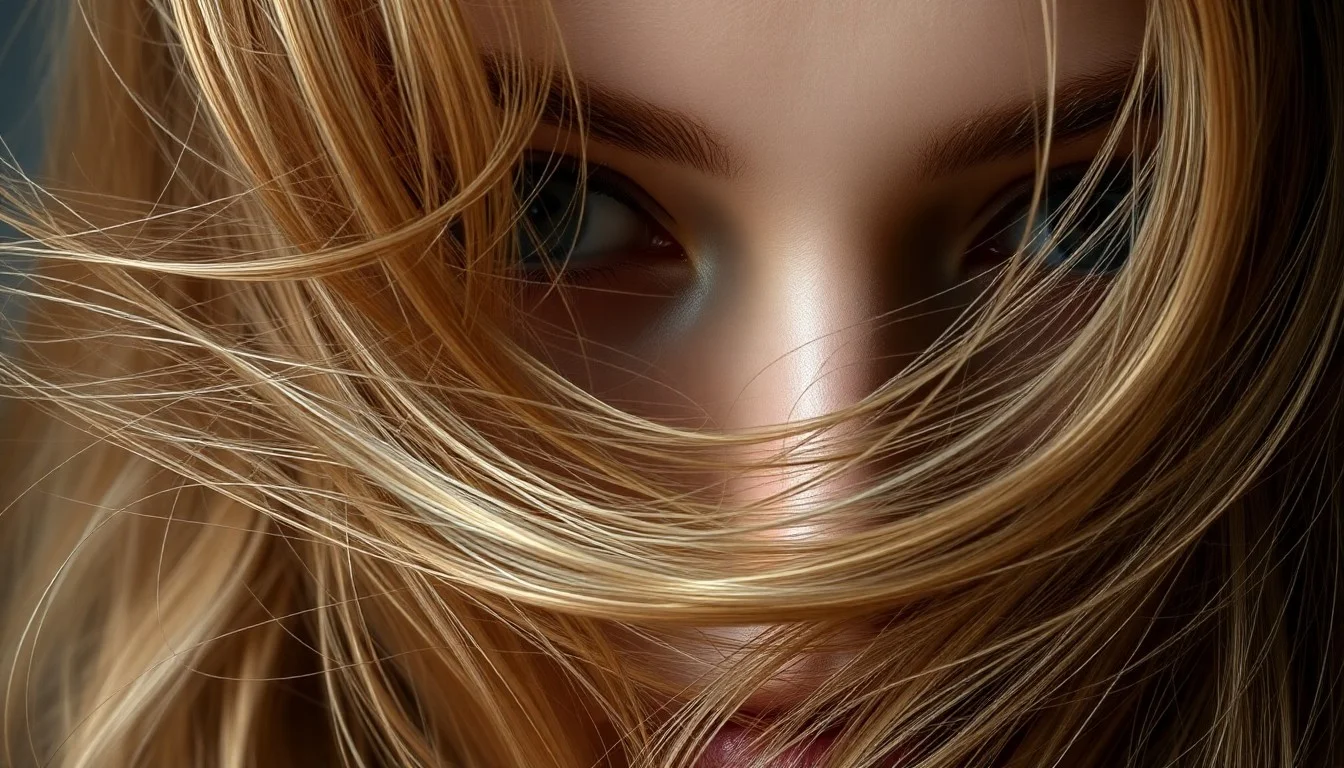
El Desafío del Cabello
El verdadero «jefe final» de Photoshop es recortar cabello, pelaje o árboles. Los bordes no son líneas duras, son transiciones suaves y semitransparentes. Las herramientas automáticas básicas suelen fallar aquí, dejando un aspecto de «casco» o recortes dentados.
Para esto, usamos el espacio de trabajo dedicado: Seleccionar y aplicar máscara.
Flujo de Trabajo de Refinamiento
Selección Inicial
Comienza con una selección básica usando «Seleccionar sujeto». No te preocupes si el pelo se ve mal al principio.
Entrar en el Espacio de Trabajo
Con la selección activa, haz clic en el botón «Seleccionar y aplicar máscara…» en la barra superior.
Pincel para Perfeccionar Bordes
En la barra izquierda, elige la segunda herramienta (icono de un pincel con una mano/pelo). Este es el secreto. Pinta suavemente solo sobre la zona de transición del cabello (donde se mezcla el pelo con el fondo).
La Magia de la IA
Photoshop recalculará esos píxeles, eliminando el color del fondo y manteniendo la textura fina del cabello.
Ajustes Globales y Descontaminación
En el panel derecho de este espacio de trabajo, tienes controles adicionales:
* Radio inteligente: Ayuda a Photoshop a distinguir entre bordes duros y suaves automáticamente.
* Desplazamiento de borde: Si ves un halo blanco alrededor de tu sujeto, mueve este deslizador hacia la izquierda (negativo) para «contraer» la selección hacia adentro.
* Descontaminar colores: (Casilla de verificación al final). Si tu sujeto estaba sobre un fondo verde, es probable que los bordes del pelo tengan un tinte verde. Esta opción reemplaza esos píxeles contaminados con el color del propio pelo. Vital para realismo.
Salida No Destructiva
En «Ajustes de salida», selecciona siempre «Nueva capa con máscara de capa». Esto generará una copia limpia de tu trabajo, manteniendo la capa original intacta por si necesitas volver a intentarlo. Nunca sobrescribas tu original.