

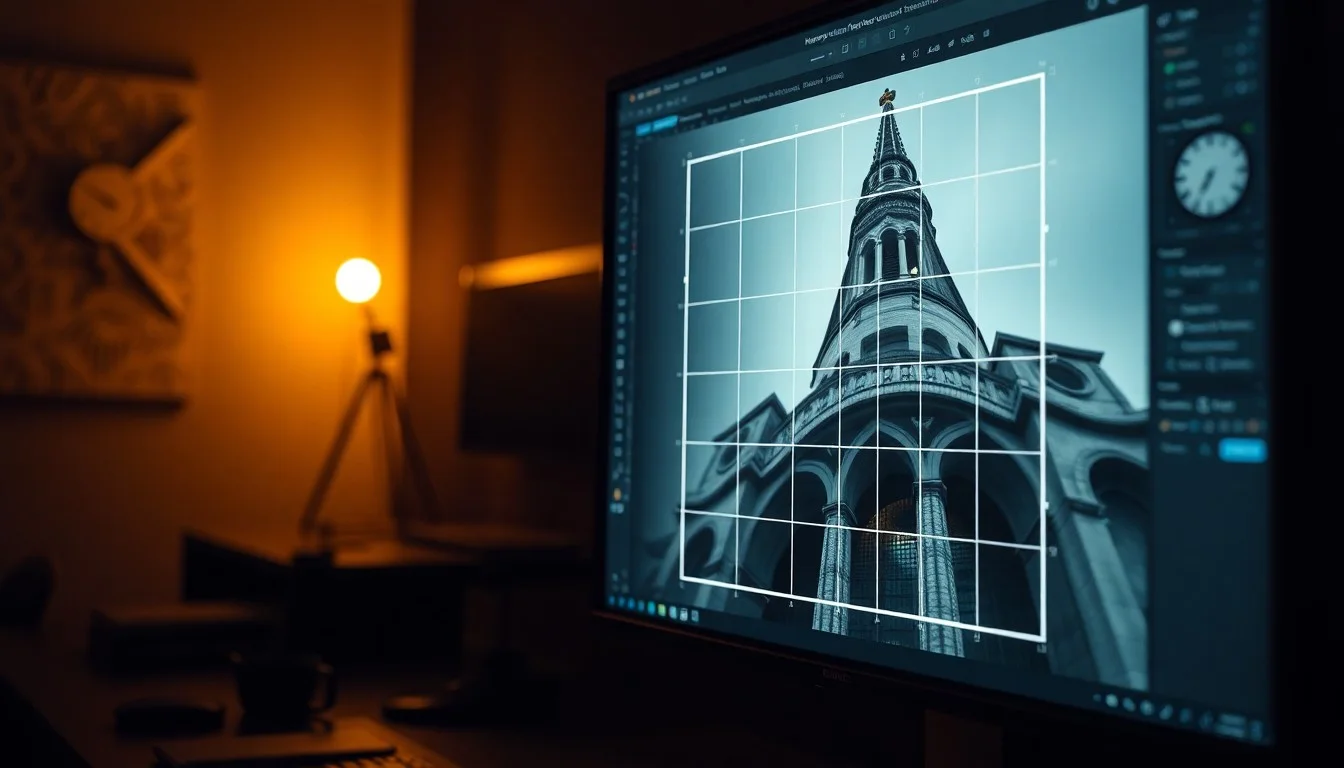
La Base de una Buena Imagen
Antes de retocar colores o pieles, debemos asegurar la estructura de la imagen. Un mal encuadre puede arruinar la mejor fotografía. En este módulo, aprenderemos a recortar con propósito y a corregir errores de perspectiva comunes en la fotografía de producto y arquitectura.
La Herramienta Recortar (Crop Tool)
Al presionar C, activas la herramienta de recorte. Pero no cortes al azar; usa las guías visuales.
Regla de los Tercios
Photoshop superpone una cuadrícula de 3×3. Coloca los puntos de interés (ojos, logo del producto) en las intersecciones de estas líneas para una composición visualmente más fuerte y dinámica.
Eliminar Píxeles Recortados
¡Cuidado! En la barra superior, verás una casilla llamada «Eliminar píxeles recortados». Si la marcas, lo que cortes desaparecerá para siempre. Si la desmarcas (recomendado), Photoshop solo ocultará esa parte, permitiéndote recuperar el encuadre original más tarde.
Enderezado de Horizontes
Nada grita «amateur» como un horizonte caído o una foto de producto torcida.
Cómo solucionarlo:
Dentro de la herramienta Recortar, busca el icono de un Nivel (o presiona Ctrl/Cmd mientras arrastras fuera de la imagen). Dibuja una línea sobre lo que debería ser recto (el horizonte del mar, el borde de una mesa) y Photoshop rotará la imagen automáticamente para alinearla perfectamente.
Resolución y Proporción
El destino de tu imagen dicta cómo debes recortarla. No es lo mismo una historia de Instagram que un banner web.
| Destino | Proporción (Aspect Ratio) | Resolución Recomendada |
|---|---|---|
| Instagram Feed | 4:5 (Vertical) o 1:1 (Cuadrado) | 72 – 150 ppi |
| Instagram Stories | 9:16 (Pantalla completa) | 72 – 150 ppi |
| Web / E-commerce | 4:3 o 16:9 (Horizontal) | 72 ppi (Optimizado para carga rápida) |
| Impresión | Variable (A4, Carta, etc.) | 300 ppi (Vital para nitidez en papel) |
Nota: PPI (Píxeles por pulgada) define la densidad de información. Para pantallas, 72 es estándar. Para imprimir, necesitas 300 o se verá pixelado.