

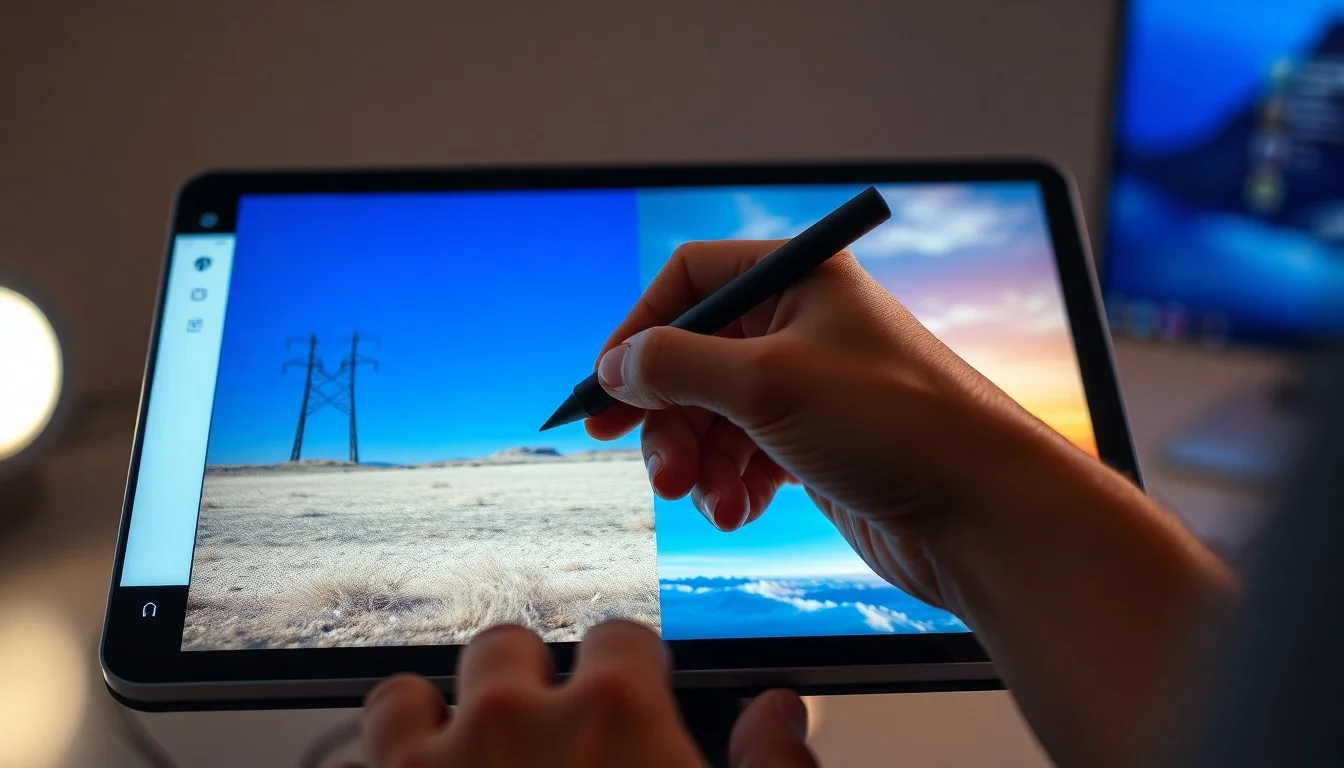
Limpieza Digital
El polvo en el sensor, una mancha en la camisa o un cable de luz que cruza el cielo. Estos elementos distraen la atención. Photoshop ofrece herramientas «mágicas» para limpiar tu imagen como si esos objetos nunca hubieran existido.
Herramientas de Corrección Puntual
Para pequeños detalles (granos, polvo, manchas), estas son tus mejores aliadas.
El automático. Simplemente pinta sobre la mancha y Photoshop analizará los píxeles circundantes para rellenar el área con una textura y color que coincidan. Ideal para piel y polvo.
Relleno Según el Contenido (Content-Aware Fill)
¿Necesitas quitar a una persona entera de un paisaje o un objeto grande?
- Haz una selección aproximada alrededor del objeto con el Lazo.
- Ve a Edición > Relleno según el contenido...
- Se abrirá una ventana especial. La zona verde indica qué partes de la imagen usará Photoshop para "inventar" el relleno.
- Ajusta la zona verde con el pincel si Photoshop está tomando muestras de lugares incorrectos.
- En "Ajustes de salida", elige Nueva capa. Esto pondrá el parche en una capa separada para que puedas editarlo después.
Resultado: El objeto desaparece y el fondo se reconstruye mágicamente.
Tampón de Clonar (Clone Stamp)
A diferencia de los correctores, el Tampón de Clonar (S) copia exactamente los píxeles de un lugar a otro, sin intentar mezclar colores ni luces automáticamente.
¿Cuándo usarlo? Cuando necesitas reconstruir bordes duros o patrones específicos (como ladrillos o líneas de un edificio) donde las herramientas automáticas suelen crear borrones.